我建了个英文工具站做到了
试过七八个建站平台,最终留下来用的只有 Hostinger。理由很实在:月费低到离谱、国内访问速度合格、还能用支付宝付款。这篇教程把每一步截图都备齐了,跟着走30分钟就能把自己的网站开起来。
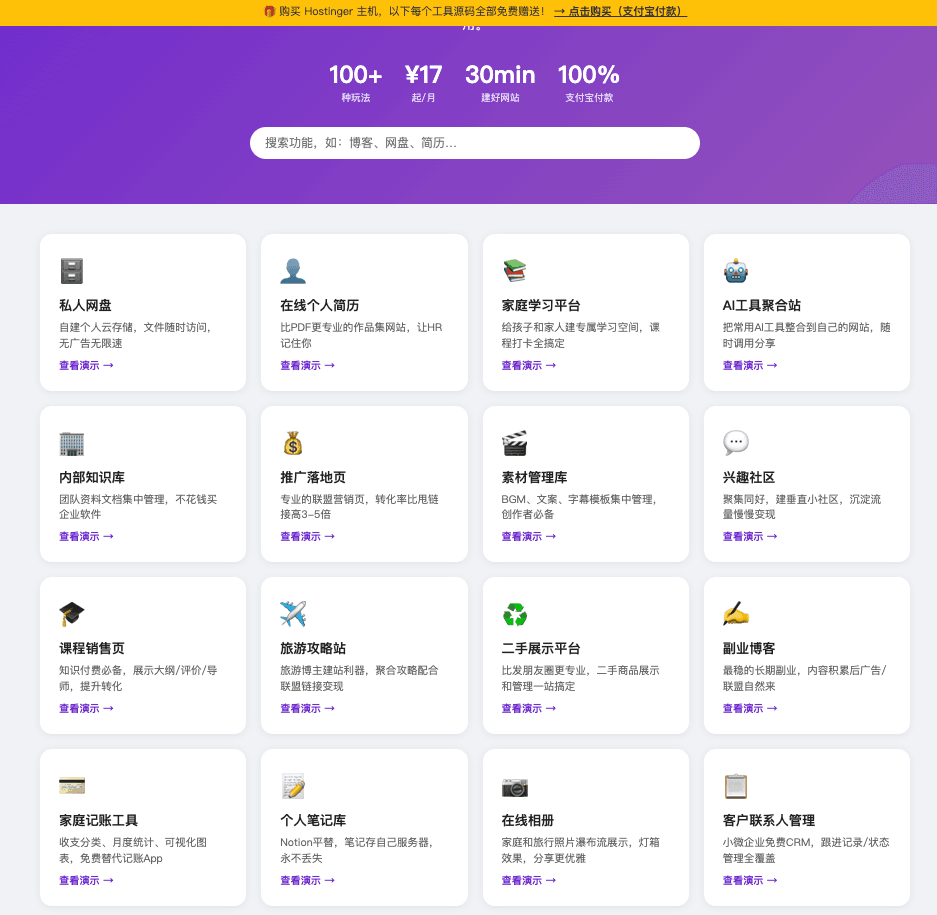
不知道买了能做什么用?先去这里看看:https://zfuye.org/tools/hostinger-demos/hub.html
为什么选 Hostinger?
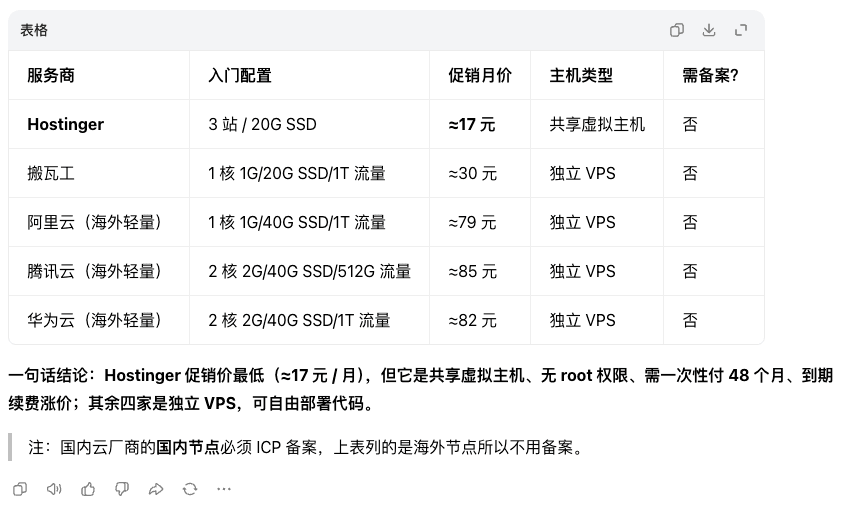
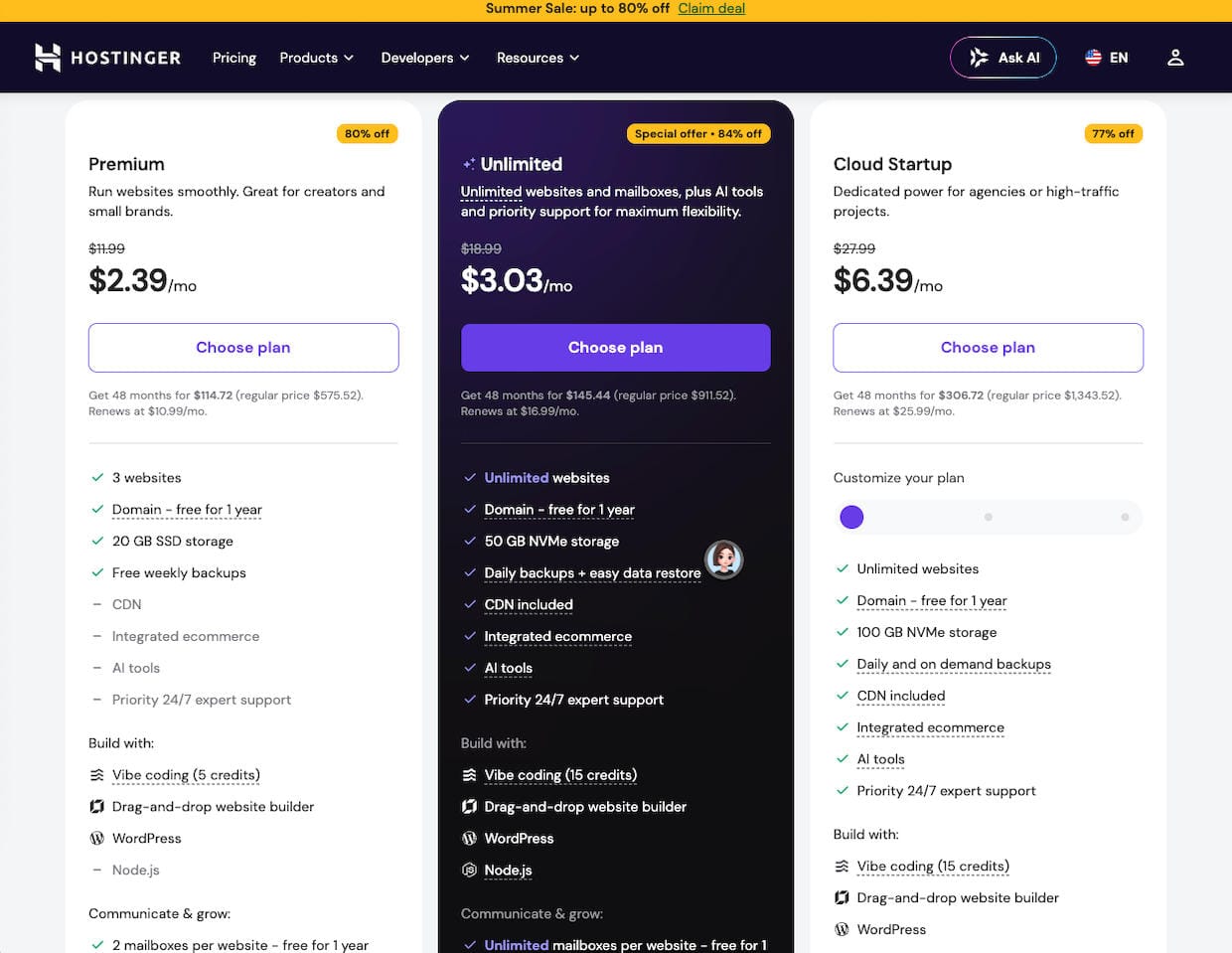
- 入门套餐只要 2.39美元/月,换算成人民币大约17块,国内同类服务根本打不过这个价
- 付款直接走支付宝,不用办信用卡也不用走复杂的换汇流程
- 全球多个机房可选,选亚洲节点后国内打开速度很稳
- 后台有中文版,找不到在哪操作的情况基本不会发生
- 买12个月以上自动赠送 SSL 证书和域名,不用另外花钱
很多人最关心的价格截图在这里
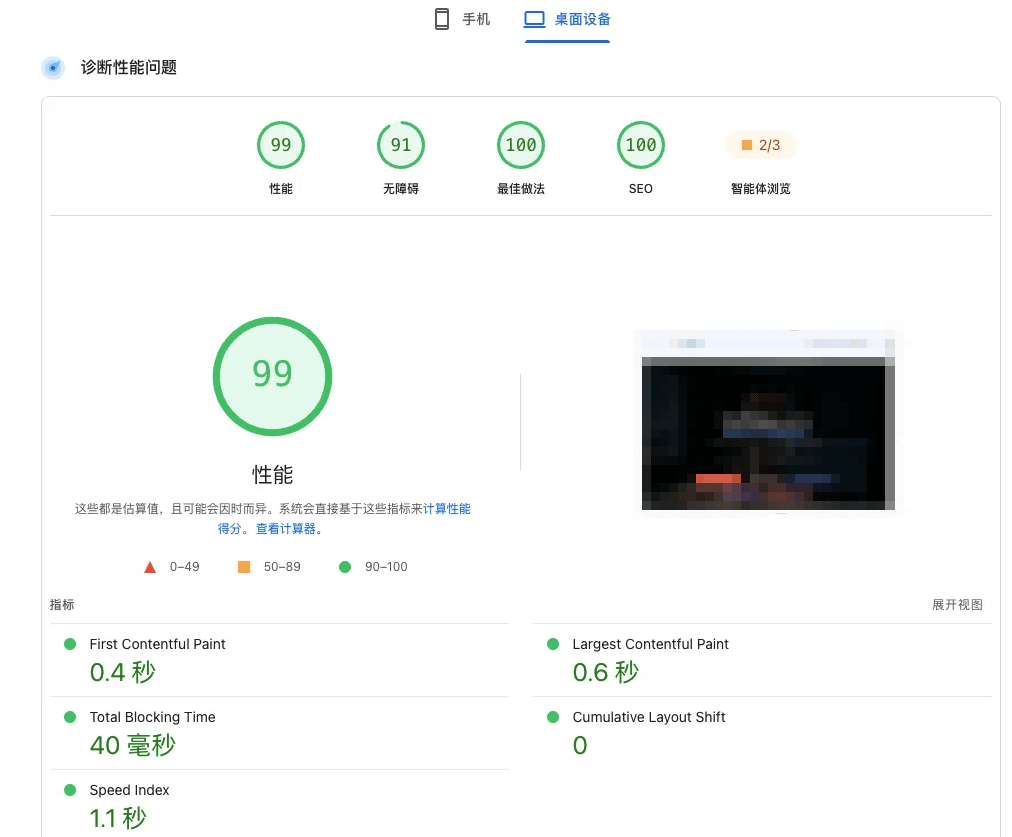
另一个关心点是速度。国内访问实测带宽约500K,日常刷网页、看文章没问题,在线视频也能支撑。
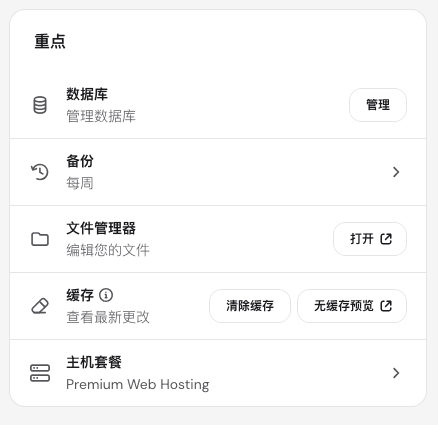
另外自带全球 CDN 缓存加速,以及每7天一次的网站数据自动备份,这两项国内同价位的主机基本不给。
第一步:进入购买页面
打开 Hostinger 官网,找到主机套餐列表。新手直接选 2.39美元/月 的入门套餐就够了,副业展示站或个人博客用这个完全跑得动。通过我的推荐链接进去可以直接享受8折优惠(我同时也能拿到佣金,透明告知)。
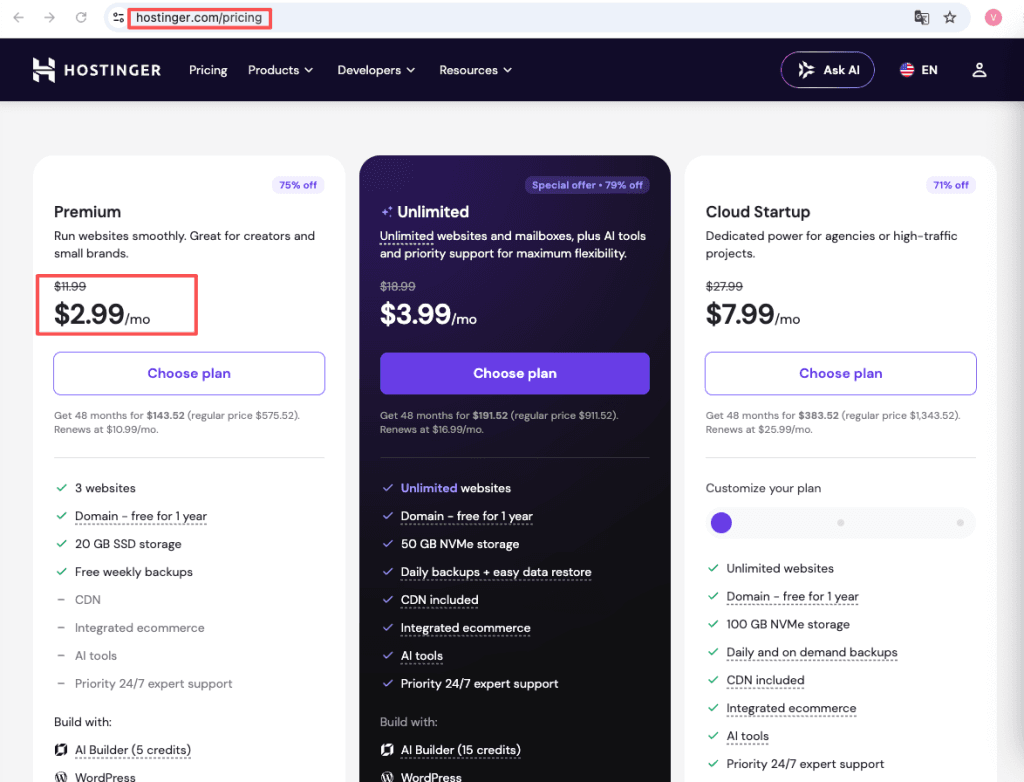
不信价格的话可以直接不用我的链接去官网对比一下。
第二步:选择套餐
套餐页面有几个档位,按自己的需求选就行。刚起步做副业的话入门套餐完全够用,以后随时可以升级,不会锁死。(一定记得把地区选亚洲,不然速度会差很多)
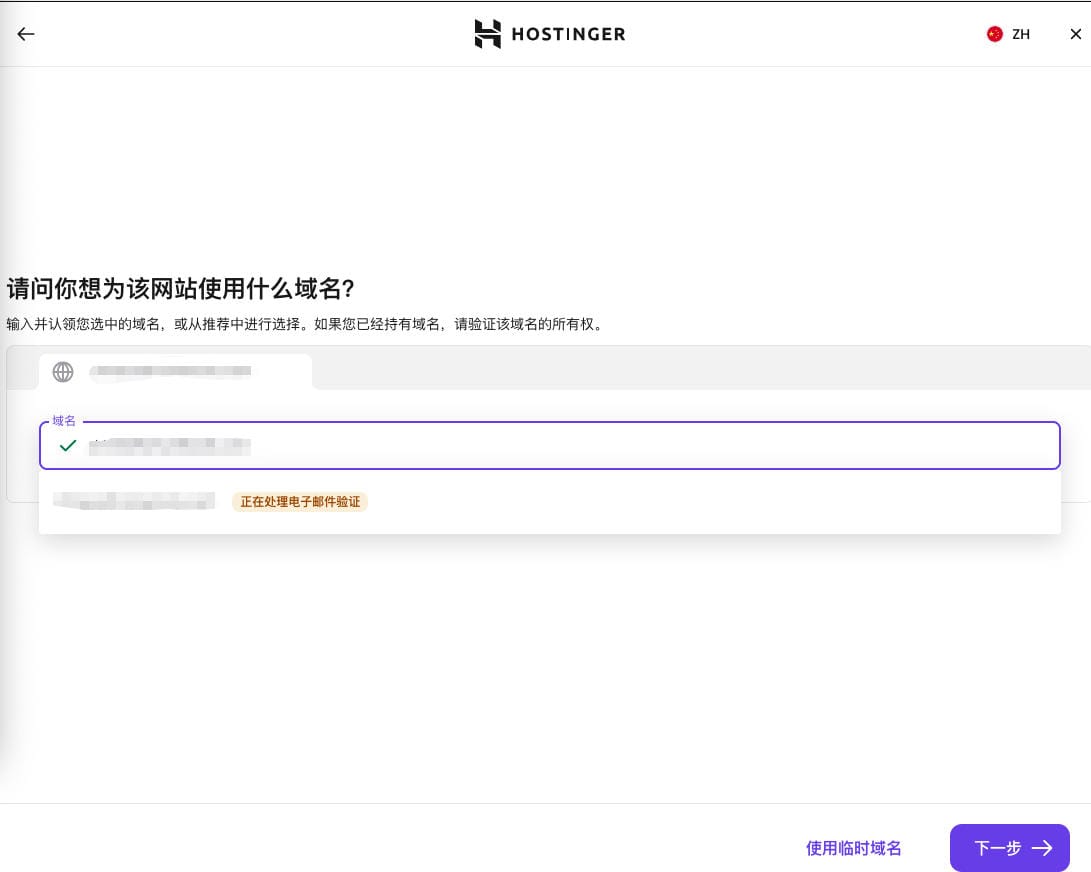
第三步:购买域名
选12个月以上套餐的话,第一年域名只要1美元。建议趁这里顺手一起买,后期自己另外绑定域名会多几个步骤。域名是你网站的门牌号,像 example.com 这样。优先选 .com 或 .org,其他后缀有可能在微信里无法直接打开链接。
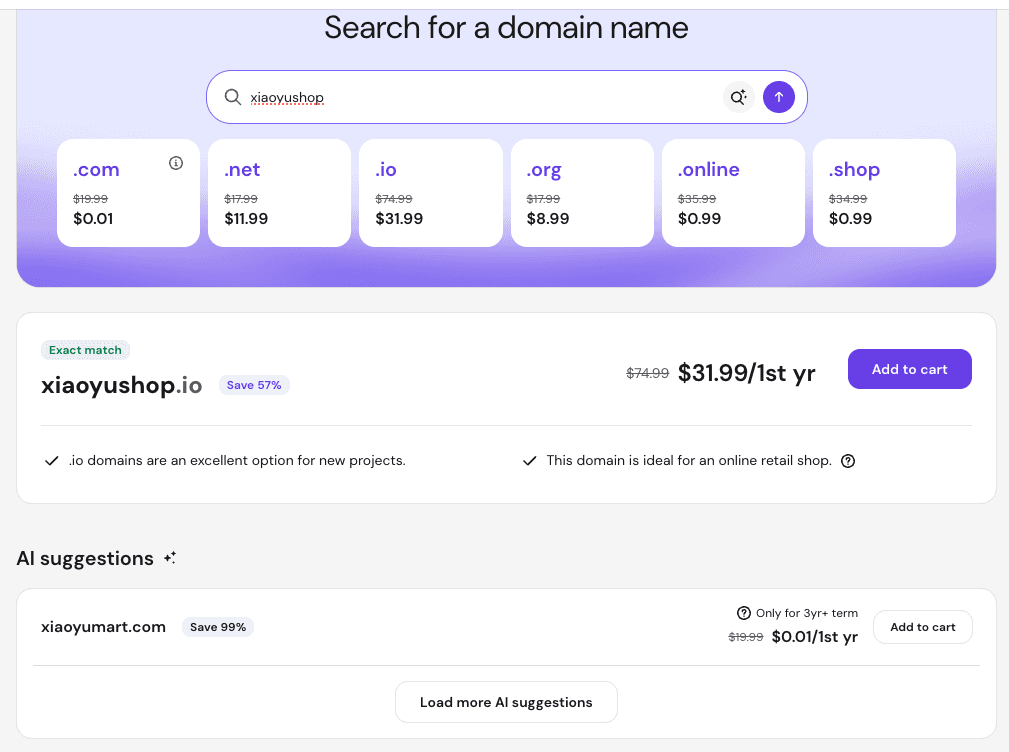
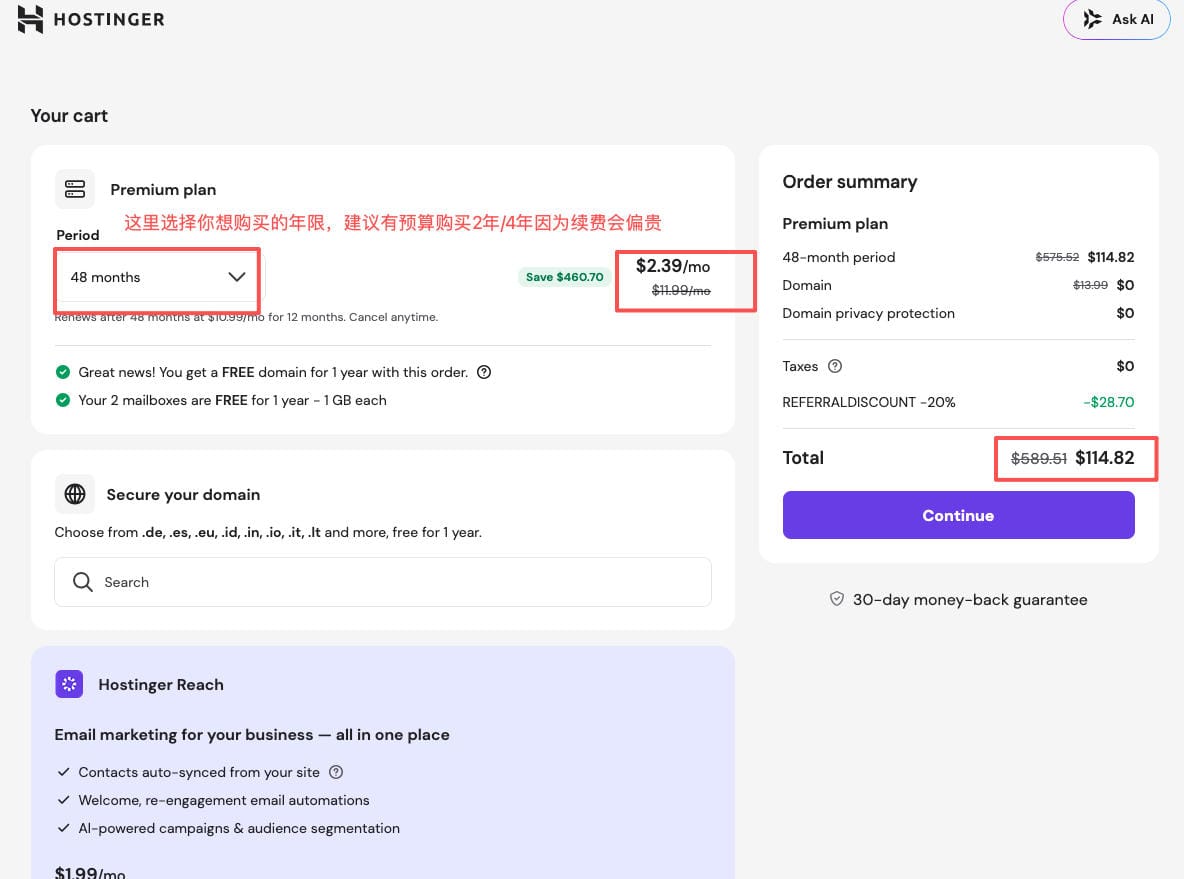
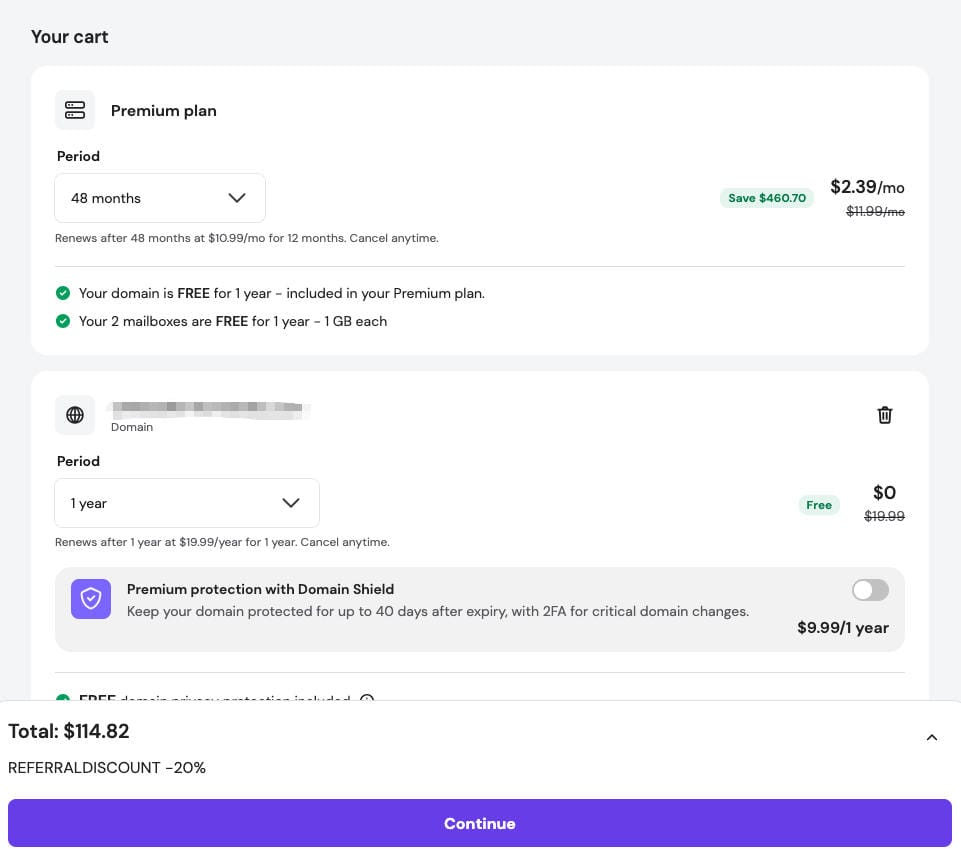
第四步:确认结算价格
套餐和域名都加进购物车后,右侧会显示合计金额明细。仔细核对一遍,确认没有多选或漏选再往下走。
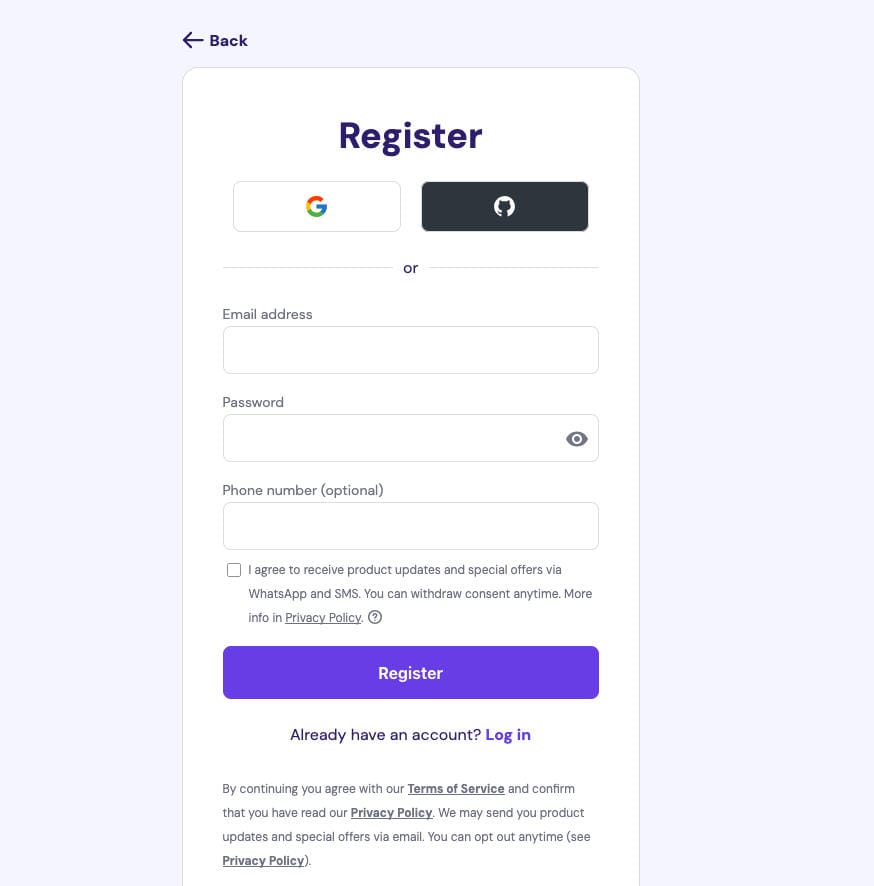
第五步:注册账号
结算前需要注册一个 Hostinger 账号。推荐用 163 邮箱或微软邮箱,这两个在国内接收邮件最稳,之后的验证邮件不容易丢。
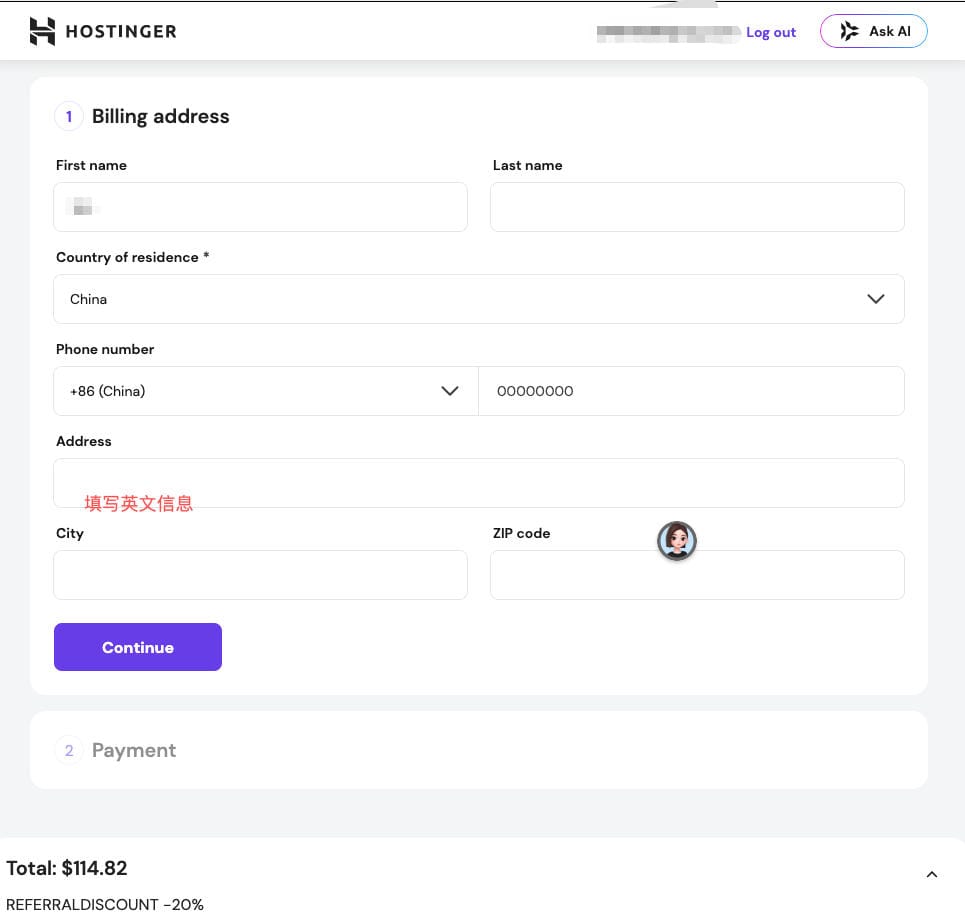
第六步:填写个人信息
填写基本的联系信息。建议如实填写,Hostinger 不会公开这些数据,主要用于账号找回和开具账单,填假信息反而可能影响后期找回账号。
第七步:选择支付宝付款
进入付款页面后,支付方式列表里找到支付宝(Alipay)点一下就行。全程不需要信用卡,国内用户最方便的付款路线。
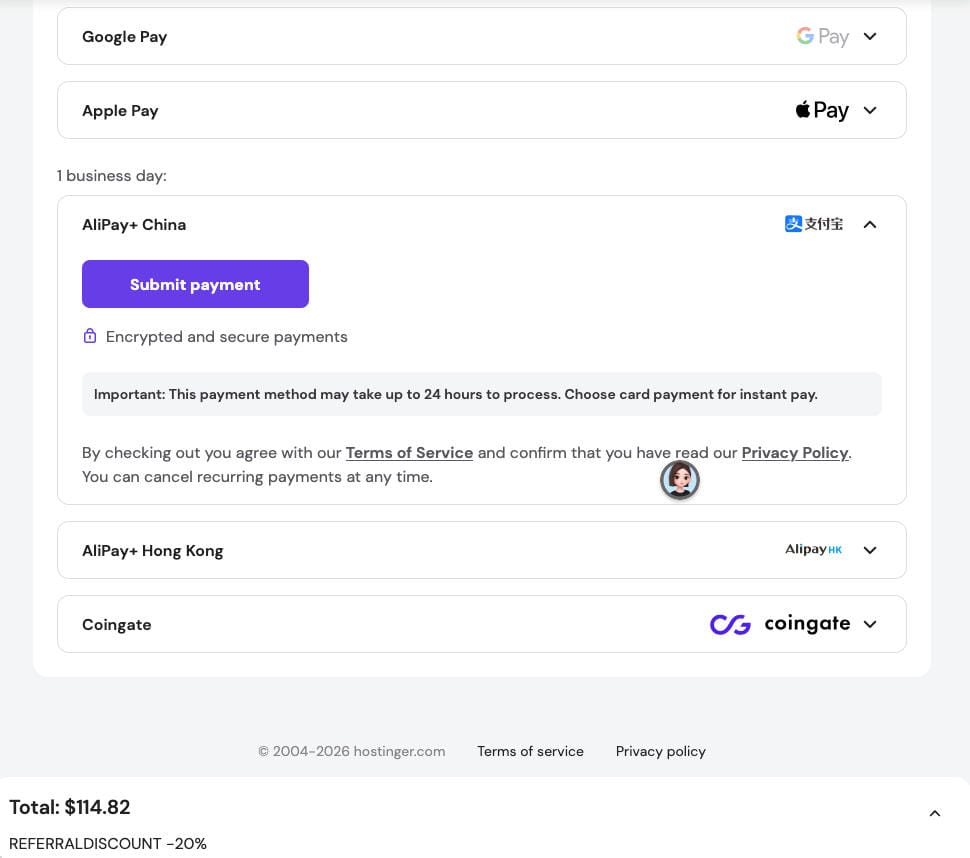
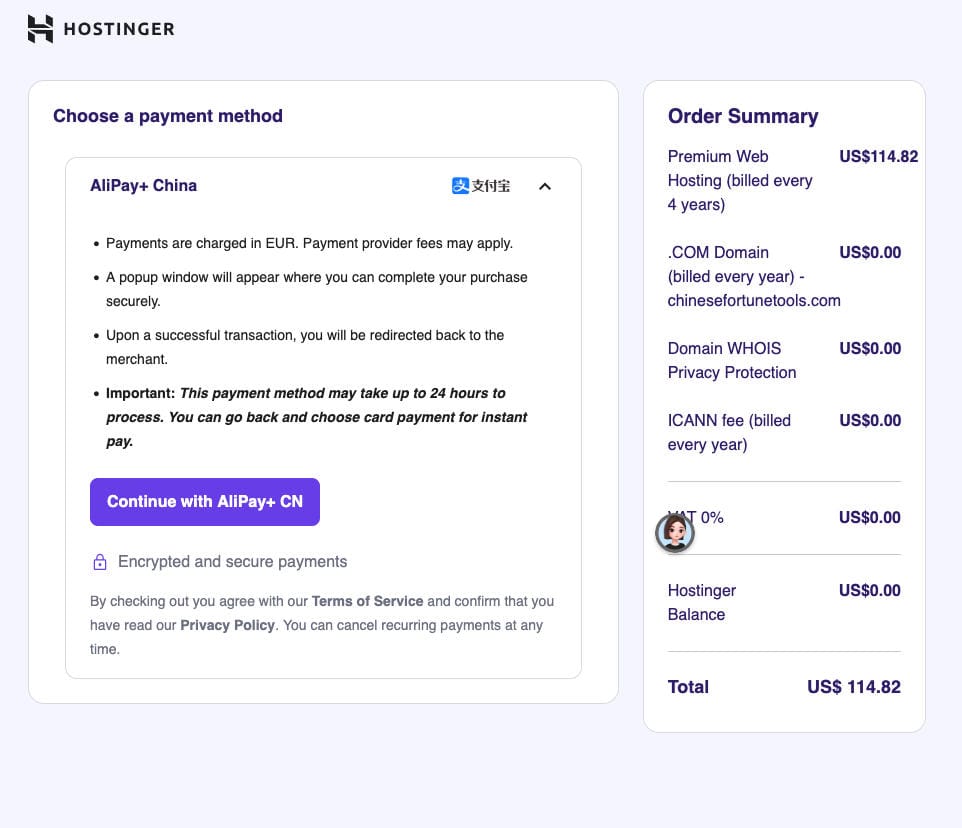
第八步:再次确认购买信息
提交前系统会弹出购买明细让你二次确认,套餐、域名、金额都对的话,点”确定”提交即可。
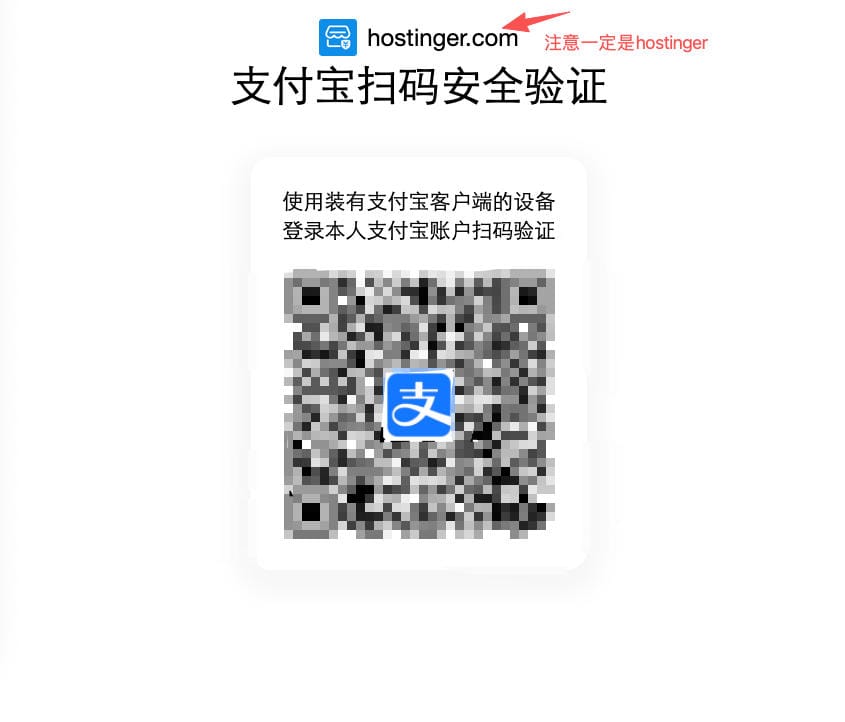
第九步:扫码完成支付
确认后页面跳出支付宝付款二维码,手机打开支付宝扫一下就完成了。整个付款步骤通常1分钟内搞定。
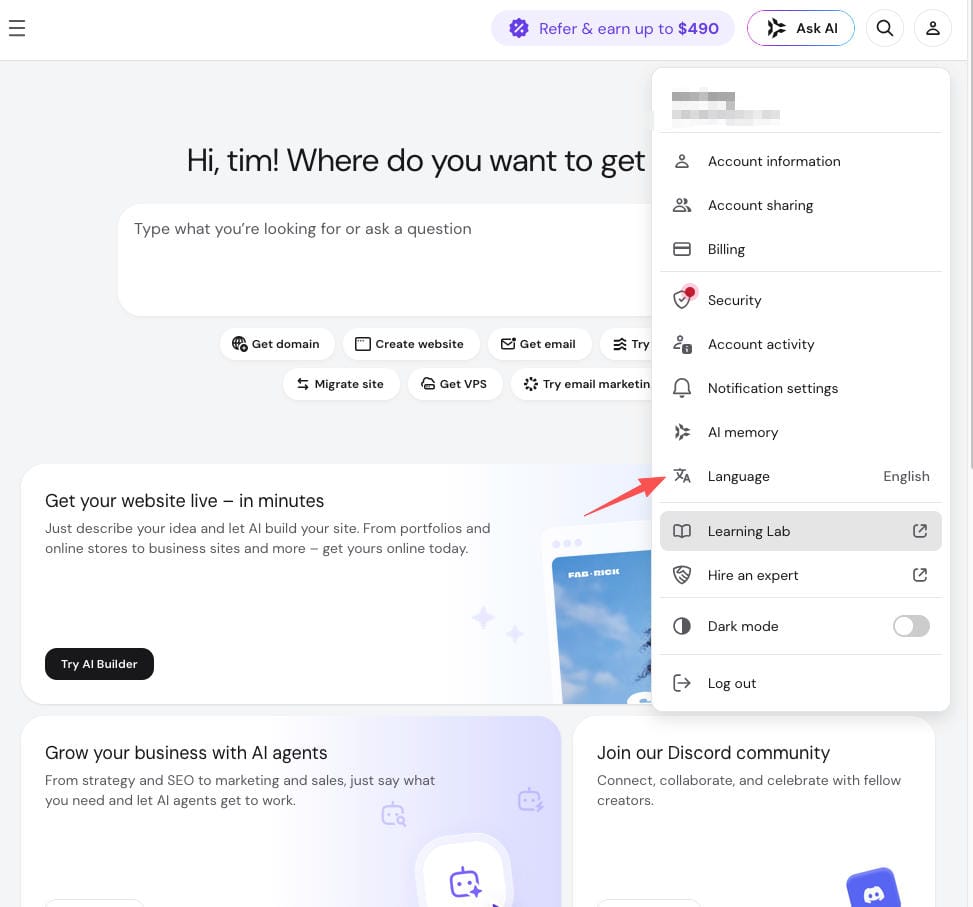
第十步:将界面切换为中文
付款成功后进入 Hostinger 控制台,默认语言是英文。在右上角的语言设置里把它改成中文,后续操作会顺手很多。(小提示:购买之前不要提前切中文,切了以后显示的价格会偏高)
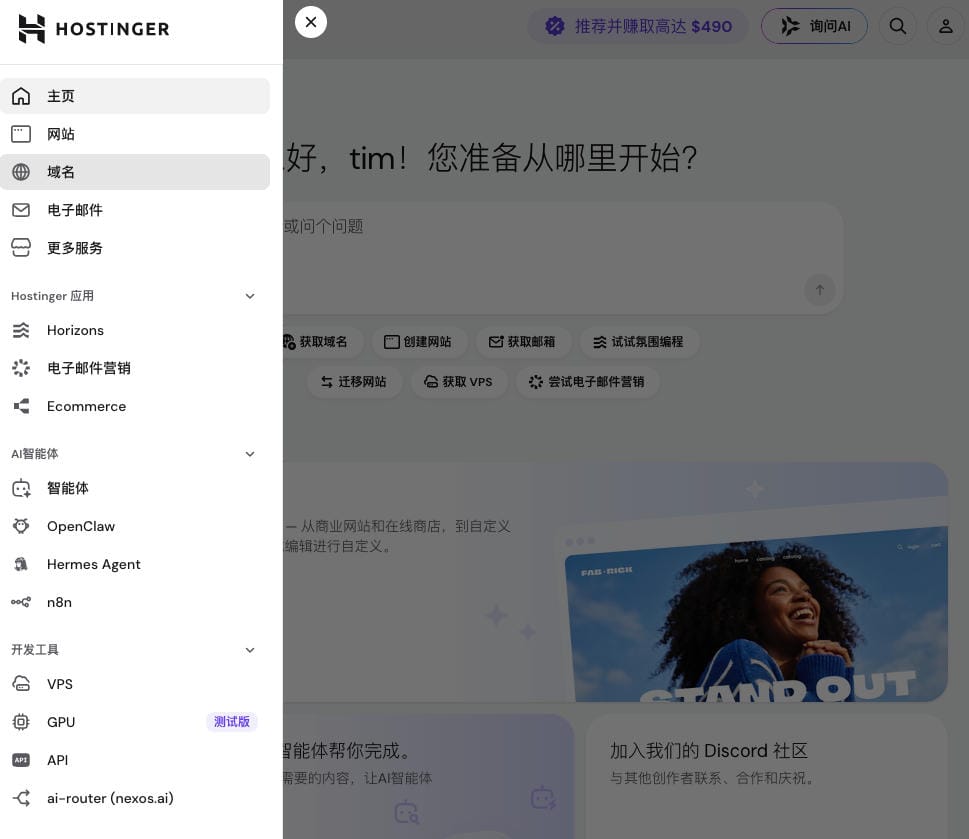
第十一步:进入网站和域名管理
切成中文界面后,点顶部导航栏里的“网站和域名”,就能看到你名下所有的主机空间和域名列表。
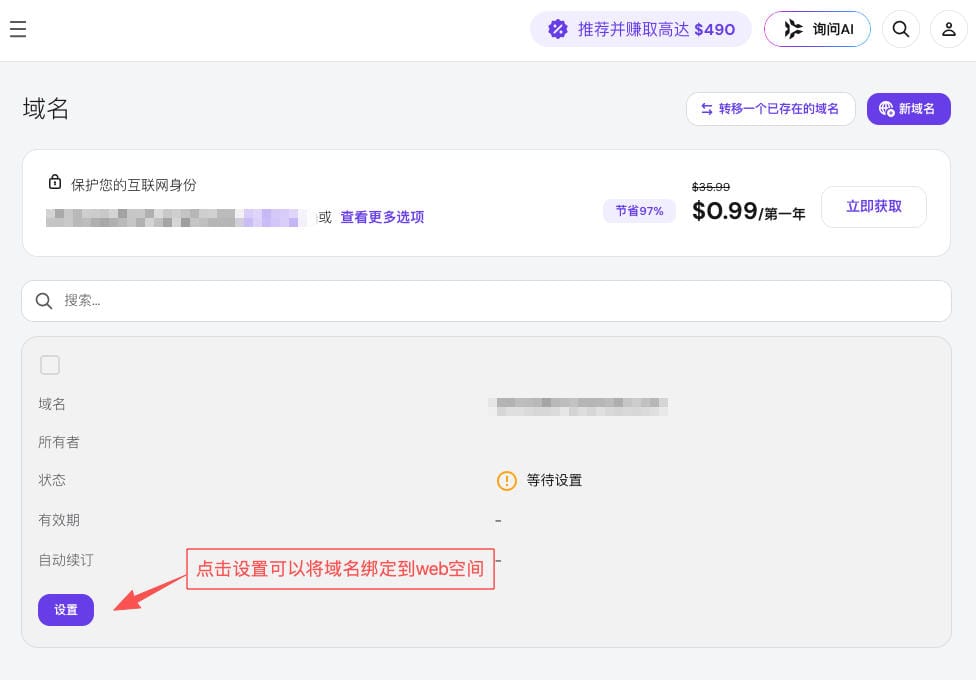
第十二步:绑定域名
如果域名和主机是分开购买的,需要在这里做域名绑定操作。按提示输入你的域名,点击绑定,等 DNS 生效即可。
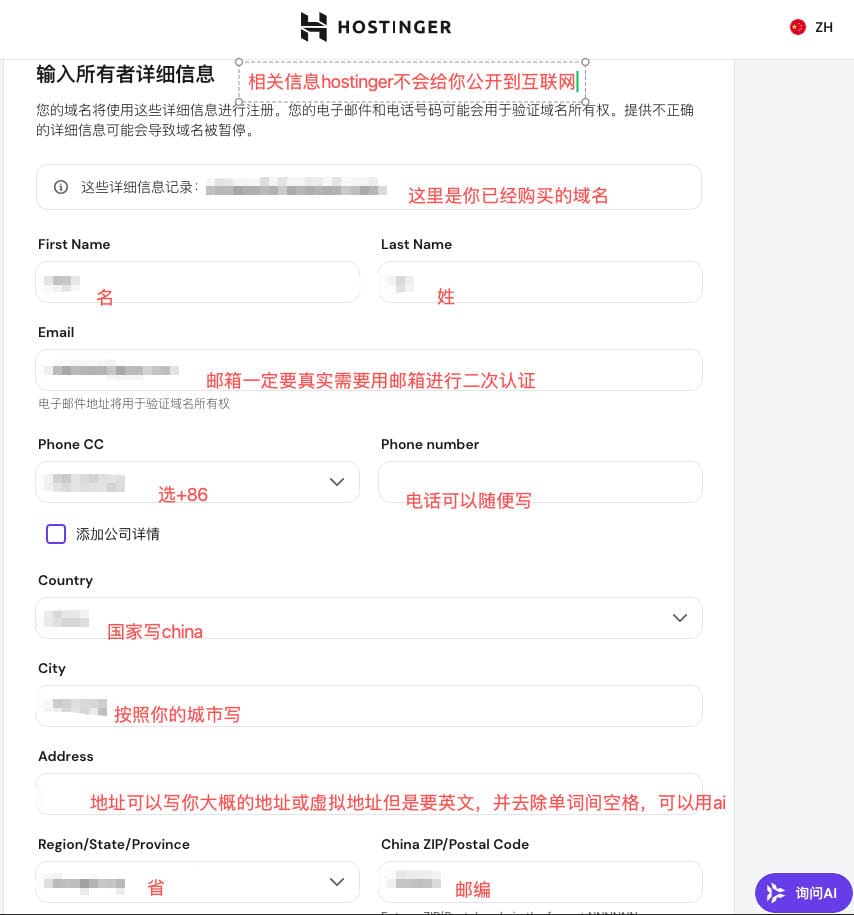
第十三步:填写域名注册信息
域名购买完成后,需要填一份 WHOIS 联系信息表。放心:Hostinger 默认开启 WHOIS 隐私保护,别人在网上查到的是 Hostinger 的信息,你的真实地址和联系方式不会暴露。
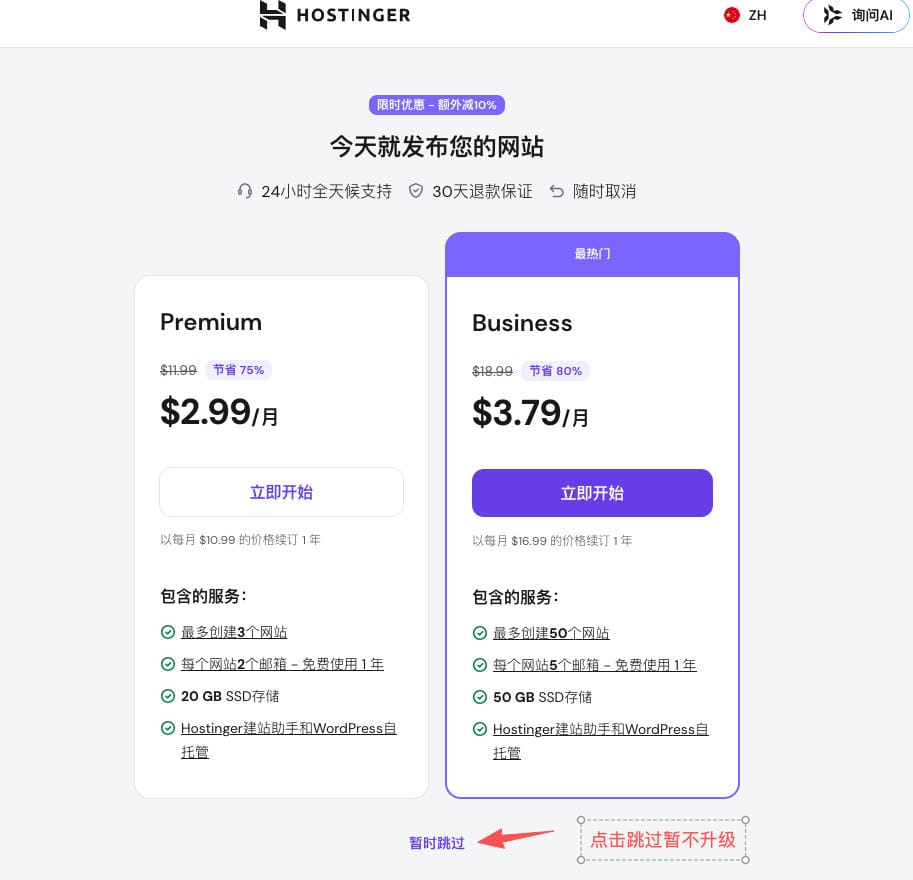
第十四步:完成,点击进入
WHOIS 信息填完后,页面会显示”已完成”的状态提示。点”进入”继续下一个环节。
第十五步:确认域名信息
这里可以看到你域名的完整信息:到期时间、DNS 解析状态等。核对一遍,确认都正常再继续。
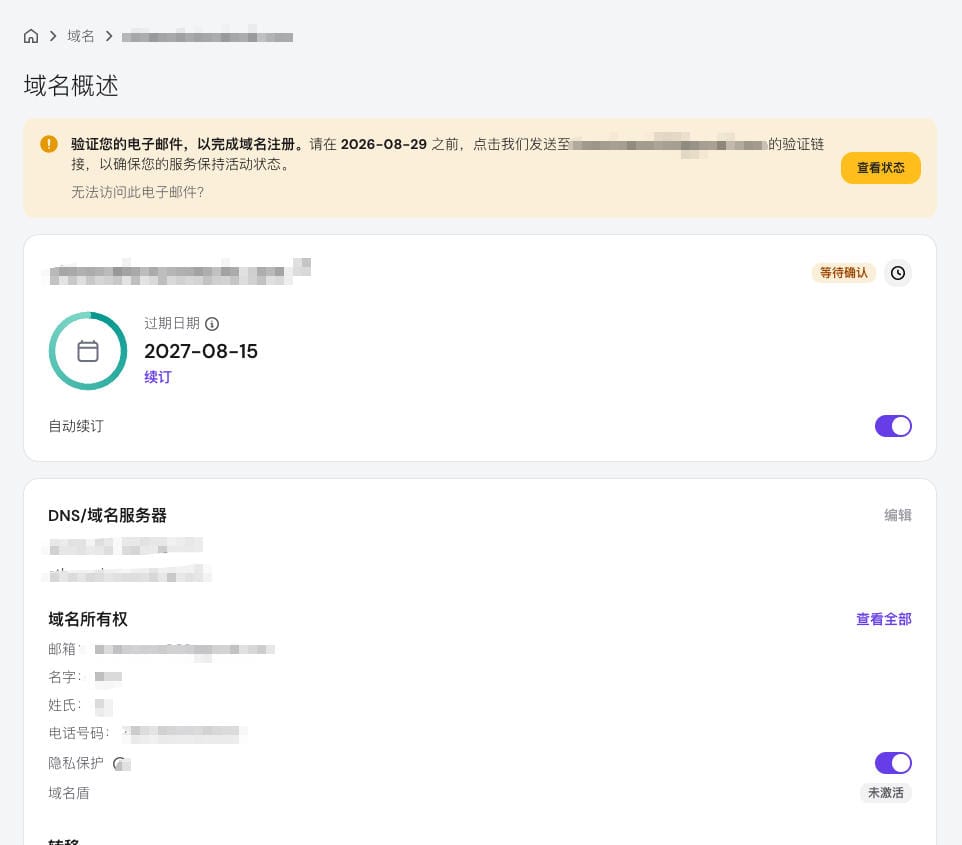
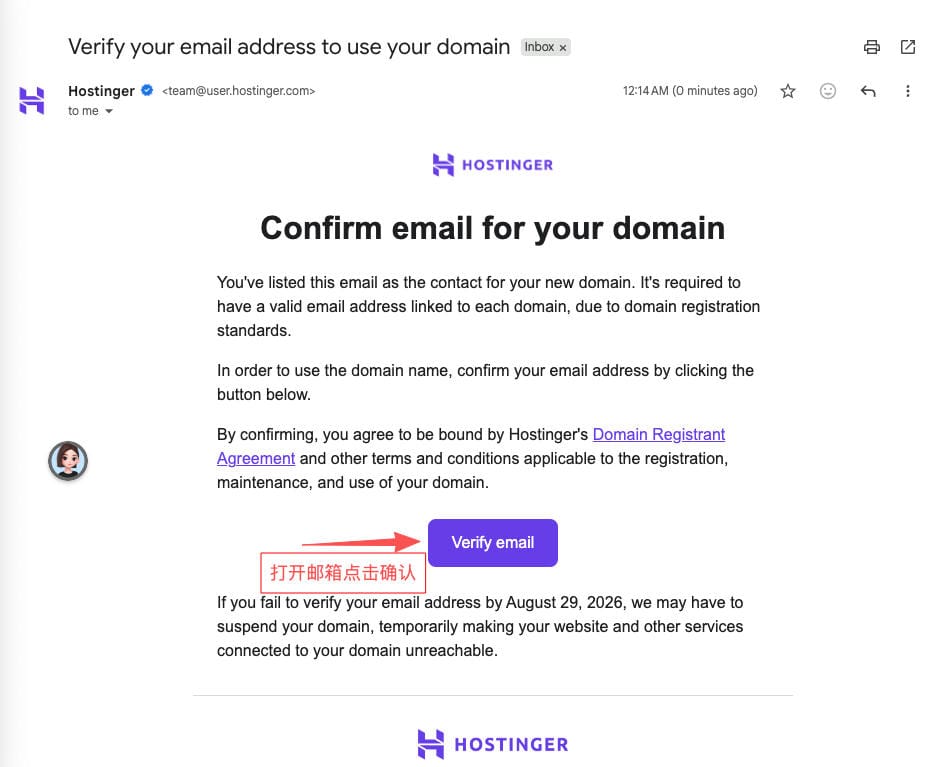
第十六步:在邮箱验证域名
Hostinger 会往你注册时的邮箱发一封验证信。登进邮箱,找到那封邮件,点确认链接,完成域名验证。这步不能跳过,否则域名会被临时暂停使用。
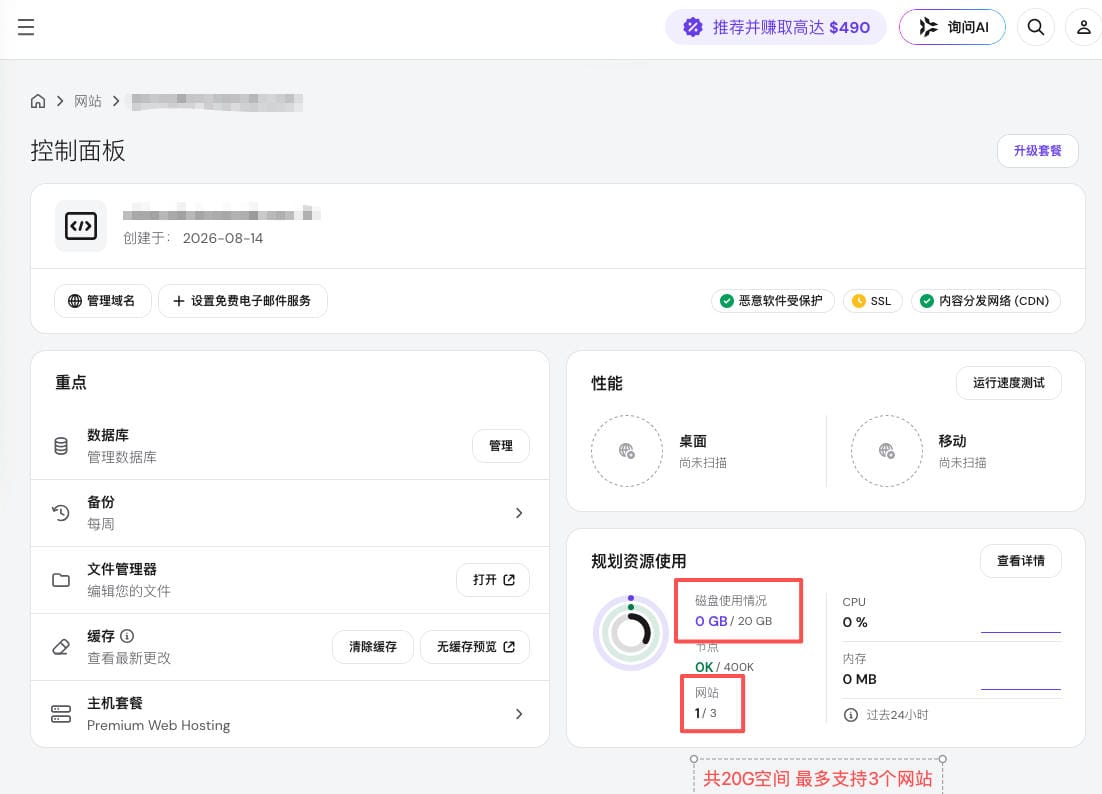
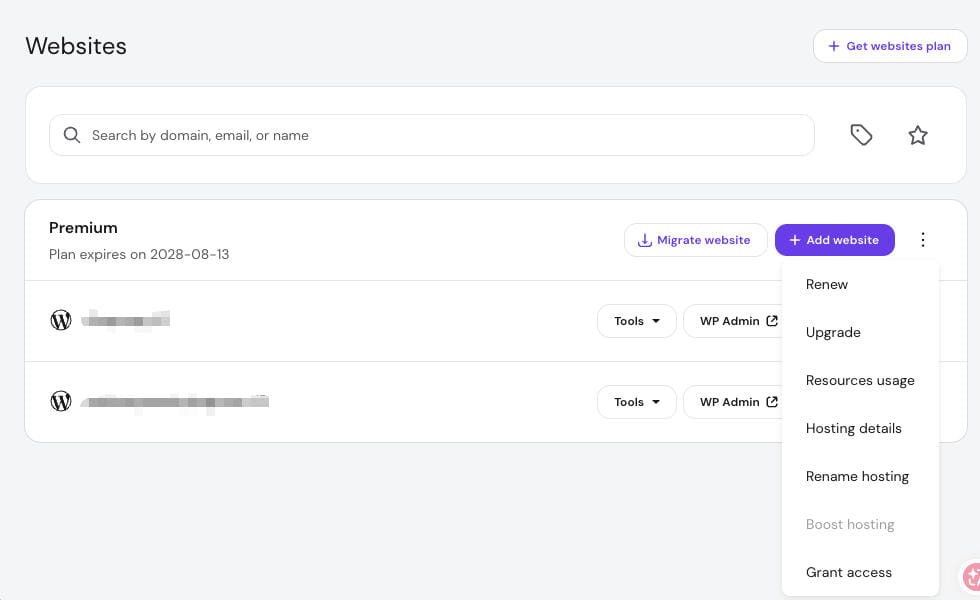
第十七步:进入控制面板,查看主机空间
邮箱验证通过后,回到控制台,主机空间那里会显示已激活状态,存储容量和流量使用情况都能在这里查到。
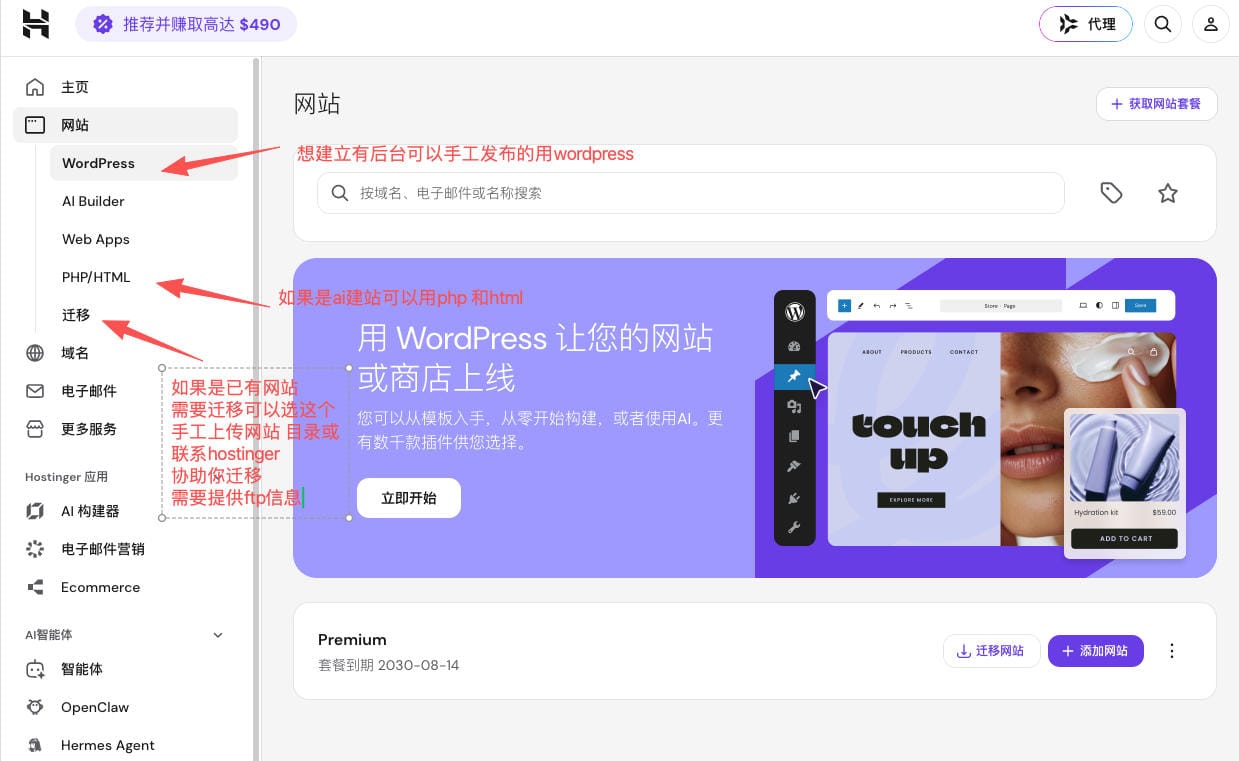
第十八步:建站选项
控制台内置几种上线方式:WordPress 一键安装、可视化网站建设器、或者手动上传网页文件。没有技术基础的话优先选 WordPress 一键安装,几分钟就能跑起来一个完整网站。
遇到问题随时联系我:
📱 QQ:2445964978
- 想直接用现成工具、或者用 AI 帮你写代码?选 PHP/HTML 方案就够了。现在的 AI(Codex、Claude Code、Trae、Zcode 都可以)你能描述出来的需求,基本都能帮你实现,门槛极低。
- 想靠网站写博客、卖产品、接广告、做联盟推广的,建议选 WordPress。它是全球用户最多的开源建站系统,PHP 驱动,不需要自己写代码,装个主题就有外观,装个插件就扩展功能(SEO、评论、表单、会员、电商都有成熟插件),非常适合新手快速上线。
第十九步:查看网站到期情况
控制台可以看到主机和域名各自的到期日期。建议把自动续费开起来,免得哪天因为忘记续费把网站弄下线了,尤其是域名过期了抢回来比较麻烦。
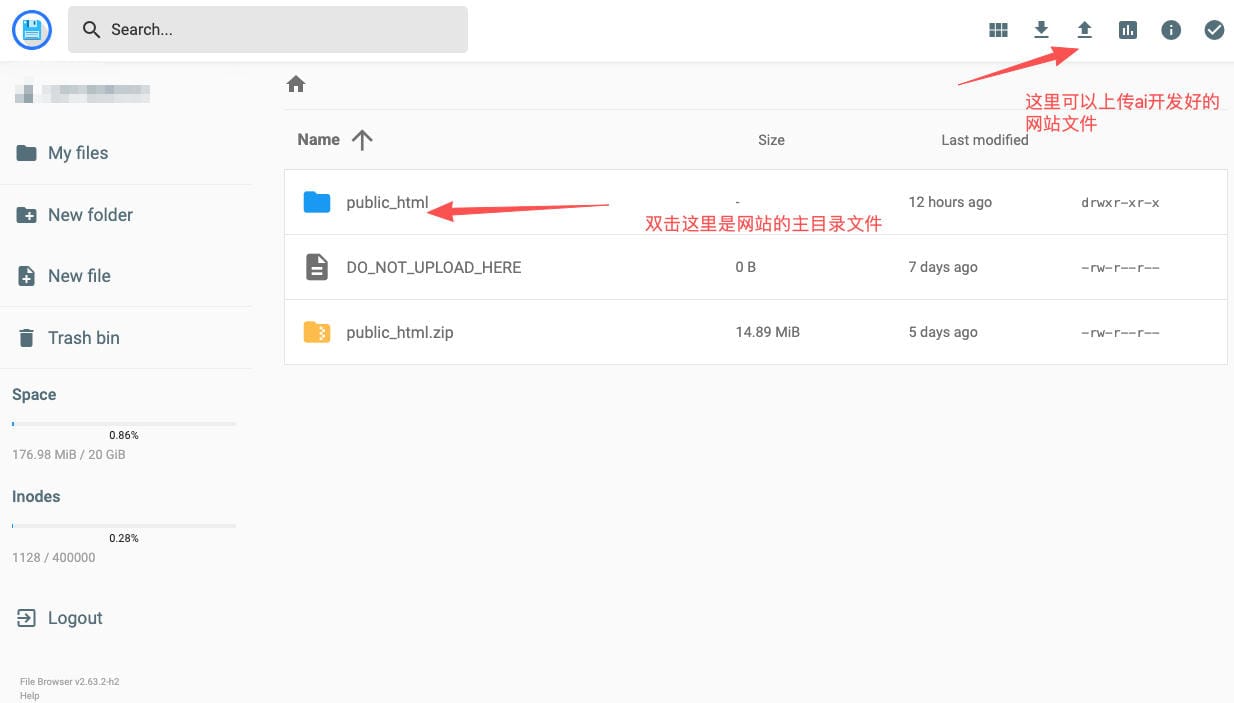
第二十步:用文件管理器上传网站文件
想直接部署静态页面的话,进”控制面板 → 文件管理器 → 打开”,把 HTML/CSS 文件拖进去,上传完成马上就能访问。落地页、工具页、单页应用都很适合这种方式。我们备好了200多个可用工具,去这里挑你喜欢的:https://zfuye.org/tools/hostinger-demos/hub.html,购买主机后联系我获取源码,上传即可用。
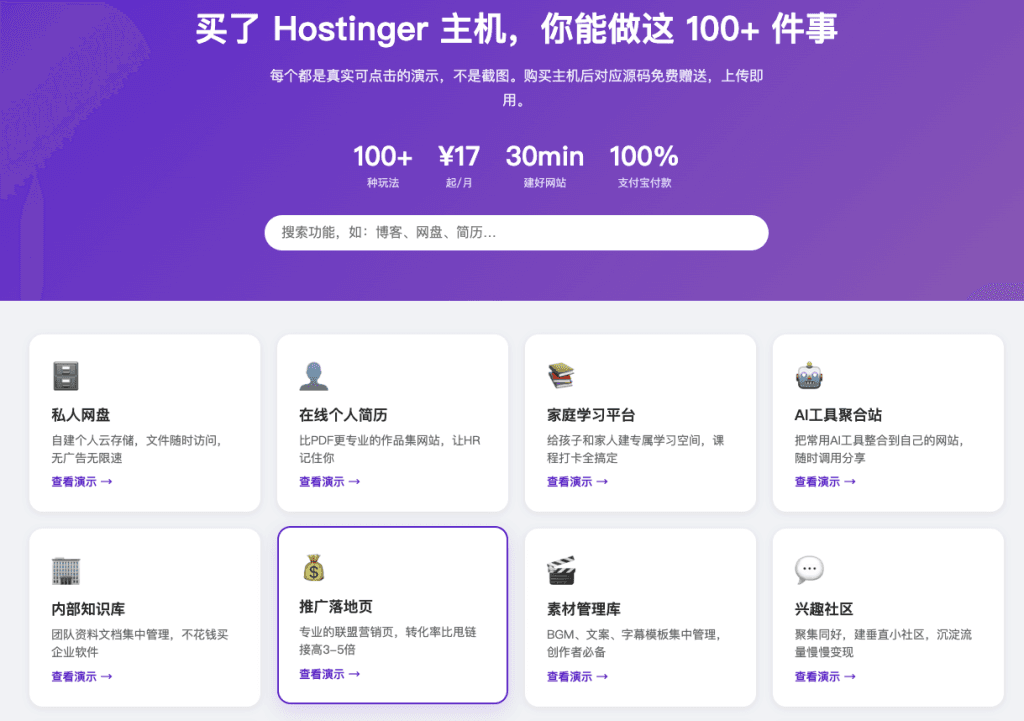
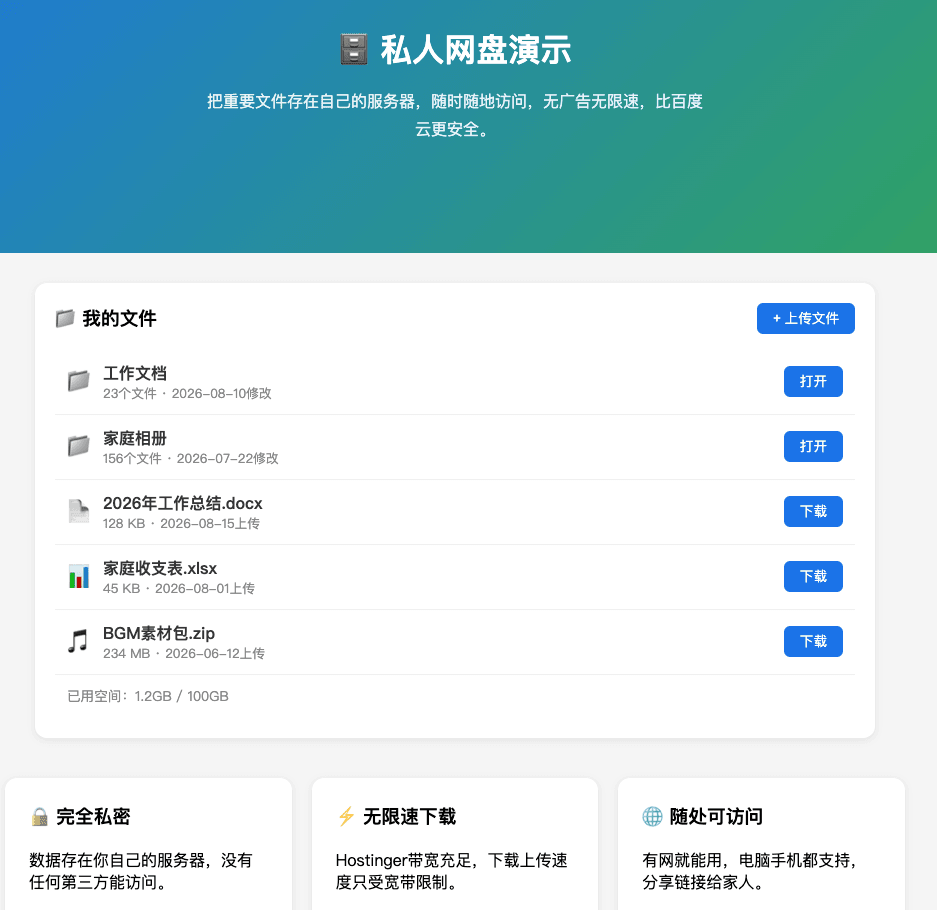
PS:一个主机账号可以部署无限多个工具,想放多少放多少。
剧透:佣金能赚多少
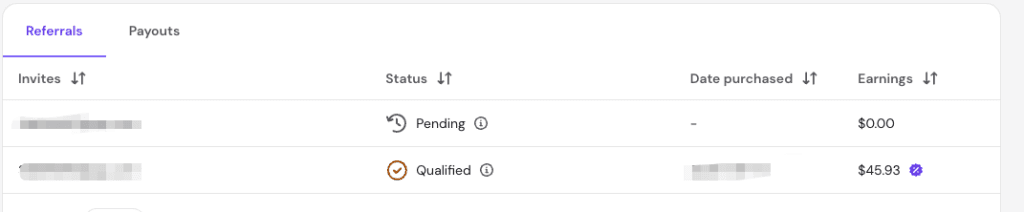
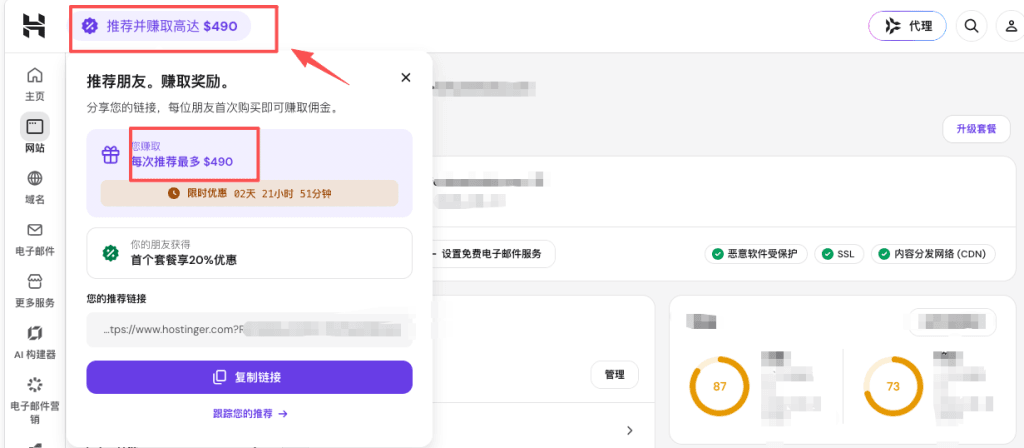
每笔成交佣金大概在40%左右,比国内云商良心太多。到账后一个月可以提现。其实你也可以参与——把你的推荐链接分享给朋友,理论上介绍2-3个人购买就能回本,分享越多赚越多。
客观说缺点
1、海外主机没有 ICP 备案,所以不能接入微信支付、支付宝国内商户接口。有在线收款需求的要提前知道这个限制。
2、FTP 工具上传有时会出现文件和实际目录不同步的情况(可能是 CDN 缓存导致)。路径认清楚、用网页版文件管理器操作就完全没问题。
3、续费价格比首购贵,这是 Hostinger 的一贯风格。建议第一次直接买2年或4年套餐,性价比最高;等到期了用新号购买再迁移网站也是常规操作。
注意事项
海外主机的优势是免备案、开箱即用,但不等于匿名无痕。请不要用来做违规的事,只要有 IP 记录,该追的还是追得到。
总结
全程走完大概需要 20-30分钟。Hostinger 整体对国内用户很友好:支付宝直付、中文操作界面,基本不需要科学上网就能完成购买和建站全流程。
如果你正准备开始做副业博客、独立站,或者只是想拥有一个属于自己的网络空间,Hostinger 是我目前最推荐的入门选择。有任何问题欢迎在评论区留言。
🧪 站长亲测
站长亲测,用Hostinger建站只花了17元/月,30分钟就搞定。意外发现免费套餐也能跑起来,但建议至少选基础版。想省事直接选支付宝付款,别等出问题再换。
常见问题
Q:Hostinger怎么用支付宝付款?
A:在 Hostinger 注册并选择套餐后,进入支付页面时选择支付宝作为支付方式,按照提示完成付款即可。整个过程无需信用卡或换汇,非常方便。
Q:Hostinger的月费是多少?
A:Hostinger 的入门套餐价格为 2.39 美元/月,约合人民币 17 元。相比国内同类服务,价格优势明显,适合预算有限的用户。
Q:Hostinger在国内访问速度怎么样?
A:Hostinger 提供多个全球机房,用户可以选择亚洲节点,这样在国内访问速度稳定且流畅,不会出现明显延迟。
有问题欢迎加 QQ 交流:副业观察员 2445964978
我建了个英文工具站做到了



到处去发外链,但我是不在行,也懒得发